CEK DULU!!
Loading...
Tampilkan postingan dengan label Tutorial. Tampilkan semua postingan
Nmap (Network Mapper) adalah sebuah aplikasi atau tool yang berfungsi untuk melakukan port scanning. Nmap dibuat oleh Gordon Lyon, atau lebih dikenal dengan nama Fyodor Vaskovich. Aplikasi ini digunakan untuk meng-audit jaringan yang ada. Dengan menggunakan tool ini, kita dapat melihat host yang aktif, port yang terbuka, Sistem Operasi yang digunakan, dan feature-feature scanning lainnya. Pada awalnya, Nmap hanya bisa berjalan di sistem operasi Linux, namun dalam perkembangannya sekarang ini, hampir semua sistem operasi bisa menjalankan Nmap. [Wikipedia]

Sebelum menggunakan perintah Nmap, anda terlebih dahulu harus menginstall tool Nmap. Untuk menginstallnya pada Linux, anda hanya perlu mengetikkan perintah:
$ sudo apt install nmap (Bila anda belum masuk sebagai root user)
# apt install nmap (bila anda sudah masuk sebagai root user)
Perintah untuk menginstall Nmap

Berikut adalah beberapa perintah Nmap yang paling sering digunakan pada Linux.

1. Scan Single Host atau IP Address (IPv4)

Untuk scan single IP Address gunakan:
# nmap 10.99.111.69
Nmap: Scan single IP Address
Untuk scan host name gunakan perintah berikut:
# nmap www.google.com
Nmap: Scan host name

Untuk scan host name dan info tambahan, gunakan perintah berikut:
# nmap -v www.google.com
Nmap: Scan host name dengan info tambahan
NB: Sesuaikan perintah yang berwarna merah dengan kebutuhanmu.

2. Scan Multiple IP Address atau Subnet (IPv4)

Untuk scan multiple IP Address, dapat menggunakan:
# nmap 10.99.111.69 10.99.111.70 10.99.111.71
Nmap: Scan multiple IP Address
Atau dapat menggunakan perintah dibawah ini dengan syarat berada pada subnet yang sama:
# nmap 10.99.111.69,70,71
Nmap: Scan multiple IP Address
Kita juga dapat scan IP Address dengan interval tertentu. Dapat menggunakan perintah:
# nmap 10.99.111.60-69
Nmap: Scan multiple IP Address
Kamu juga dapat scan interval ip dengan wildcard. Dapat menggunakan perintah:
# nmap 10.99.111.*
Nmap: Scan multiple IP Address
Kamu juga dapat scan subnet dengan perintah berikut:
# nmap 10.99.111.0/24
Nmap: Scan multiple IP Address

NB: Sesuaikan perintah yang berwarna merah dengan kebutuhanmu.

Cara Install SNMP Service

  • Buka Start dan buka Server Manager.
windows server
  • Kemudian klik Add Roles and Features.
server manager
  • Pada Menu Before You Begin, klik Next
add roles and features wizard
  • Pada Select installation type, pilih Role-based or feature-based installation. Kemudian klik Next.
add roles and features wizard
  • Pada menu Server Selection, pilih server yang diinginkan. Kalau saya memilih dari server yang sudah ada. Kemudian klik Next.
add roles and features wizard
Add caption
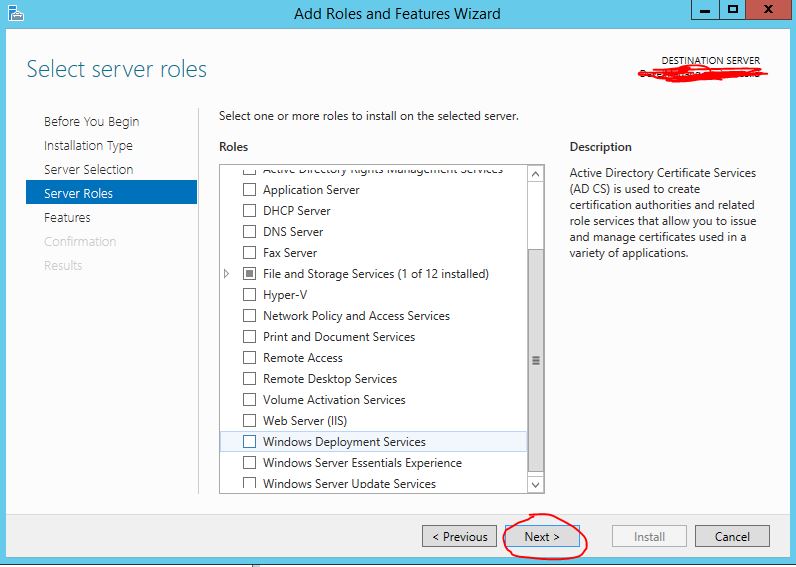
  • Pada menu Server Roles, langsung saja klik Next.
add roles and features wizard
  • Pada menu Features, berikan checklist pada SNMP Service. Kemudian klik Install.
add roles and features wizard
  • Penginstalan telah selesai.

Konfigurasi SNMP Security

  • Pertama buka Administrative Tools pada Start Menu.
addministrative tools
  • Kemudian cari dan buka Services.
addministrative tools
  • Maka akan muncul dialog Service. Kemudian cari SNMP Service. Klik kanan pada SNMP Service, kemudian klik Properties.
services dialogue
  • Klik tab Security. Pada Accepted comunity names, klik tombol Add... 
snmp service properties (local computer)
  • Pada Community rights:, pilih READ ONLY. Pada Community Name:, isikan community name sesuai dengan yang anda inginkan (Case Sensitive). Kemudian klik OK.
snmp service properties (local computer)
  • Bila anda ingin server anda hanya dapat diakses oleh semua IP, pilih, SNMP packets from any host. Namun, jika hanya ingin IP tertentu saja, pilih Accept SNMP packets from these hosts. Disini akan dicontohkan untuk memilih hanya IP tertentu yang dapat mengakses server ini. Maka klik tombol Add...
snmp service properties (local computer)
  • Isikan hosname/IP/IPX address pada kolom yang tersedia. Kemudian klik tombol Add.
snmp service configuration
  • Kemudian klik tombol OK.
snmp service properties (local computer)
  • Kemudian klik kanan lagi pada SNMP Service dan klik Restart. Dan SNMP Service pun berhasil dikonfigurasikan pada server.
services dialogue

remote desktop connection error
Masalah ini biasanya terjadi pada:

  • Remote Desktop Connection
  • Remote Desktop ang akan terkoneksi ke Azura VM
  • VPN Network Connections
Berikut adalah tutorial cara mengatasi masalah tersebut.
  • Buka dialog Run dengan menekan tombol Windows+R.
run windows 10
  • Ketikkan gpedit.msc. Kemudian tekan tombol OK. Tunggu beberapa saat, maka akan muncul dialog Local Group Policy Editor.
Local Group Policy Editor
  • Kemudan masuk ke Computer Configuration -> Administrative Templates -> System -> Credentials Delegation seperti pada gambar dibawah.
Local Group Policy Editor
  • Kemudian pada Setting, Klik kanan pada Encryption Oracle Remediation kemudan klik Edit.
Local Group Policy Editor
  • Maka akan muncul dialog Encryption Oracle Remediation. Secara default, akan seperti gambar dibawah.
encryption oracle remediation
  • Kemudian Klik radio button Enable dan ganti Protection Level menjadi Vulnerable seperti gambar di bawah. Kemudian klik OK.
encryption oracle remediation


  • Error pun sudah berhasil diatasi.
Remote Desktop adalah salah satu fitur yang terdapat di dalam sistem operasi Microsoft Windows XP, Windows Server 2003, Windows Vista, dan Windows Server 2008, yang mengizinkan penggunanya untuk terkoneksi ke sebuah mesin jarak jauh seolah-olah mereka duduk di depan mesin yang bersangkutan. Remote Desktop menggunakan protokol Remote Desktop Protocol (RDP), dan secara default berjalan di TCP port 3389. - id.wikipedia.org

 Mengaktifkan Remote Desktop Connection (RDC) pada Windows 10

Secara default fitur Remote Desktop Connection pada Windows 10 masih di nonaktifkan. Oleh karena itu, pertama-tama harus kita aktifkan terlebih dahulu.

  • Buka Start Menu dan ketikkan allow remote access to your computer. Kemudian tekan Enter
  • Maka akan muncul tampilan System Properties. Kemudian klik tab Remote.
  • Kemudian beri checklist pada Allow Remote Assistance connection to this computer. Jika muncul pop up baru, klik tombol OK.
  • Klik tombol OK. Bila sampai disini sudah berjalan dengan baik dan tanpa kendala, maka anda sudah berhasil mengaktifkan RDC pada komputer anda.

Mengakses Komputer Lain dengan Menggunakan Remote Desktop Connection (RDC) pada Windows 10

Sebelum kita mulai me-remote komputer lain, sebelumnya kita harus tau IP Address dari komputer yang akan kita remote. Kadang diperlukan juga username dan password. Pada tutorial kali ini, saya akan mencoba untuk me-remote server yang menggunakan username dan password yang sebelumnya sudah saya ketahui.
  • Buka aplikasi Remote Desktop Connection dengan cara  klik Start Menu -> ketikkan Remote Desktop Connection, kemudian tekan Enter.

  • Maka akan muncul tampilan seperti dibawah. Kemudian isikan IP komputer yang di-remote pada isian Computer:
  • Karena server saya membutuhkan username dan password, saya harus mengisikan username nya terlebih dahulu. Caranya dengan klik tombol Show Options. Dari situ saya juga dapat mengisi user name yang akan dituju pada kolom User name:.
  • Setelah itu klik tombol Connect. Jika ada dialog peringatan, klik Yes. Dan kamu pun berhasil masuk ke komputer yang akan di remote.


Tampilan EasyWorship
Tampilan Easyworship 2009
EasyWorship merupakan program yang dibuat terutama bagi orang-orang yang berperan aktif di gereja lokal mereka. Ini dilengkapi dengan alat yang dapat membantu untuk mengatasi berbagai tugas administrasi yang berbeda dengan mudah.

Bagi kamu yang belum mempunyai aplikasi ini, dapat mendownloadnya disini.

Saat EasyWorship diinstal pada Windows 10, ditemukan beberapa bug. Salah satunya adalah tidak dapat mengedit atau menambah lagu. Saat dilakukan pengeditan dan penambahan lagu, tiba tiba terjadi stack. Bagaimana cara mengatasinya?


  1. Download EasyWorship 2009 Build 2.4 patch. Anda dapat mendownloadnya disini.
  2. Buka file yang sudah di download tadi (EasyWorship2009_2_4_PatchForWindows10).
  3. Klik Run.
    Open File Security Warning
  4. Pada Destination folder pilih direktori tempat EasyWorship kamu diinstal. 
    EasyWorship 2009 Build 2.4 Patch
  5. Klik Extract.
  6. Bug berhasil diperbaiki.
Sekian tips dari saya. Bila artikel ini membantu, jangan lupa di share ke teman teman. Terima kasih.